
Integrationen · n8n
No-Code-Node für n8n
Jeder neue Kontakt, geprüft, bevor er ins CRM gelangt.
Fügen Sie den RadarAddress-Node Ihren Workflows hinzu und prüfen Sie Adressen, E-Mails, Telefonnummern, Websites und Namen, bevor sie in Ihr CRM, Ihre Tabelle oder Ihren Newsletter gelangen. Ohne Programmierung.
- Kostenloser Node
- 500 E-Mails und 50 Adressen jeden Monat kostenlos geprüft
- Keine Kreditkarte
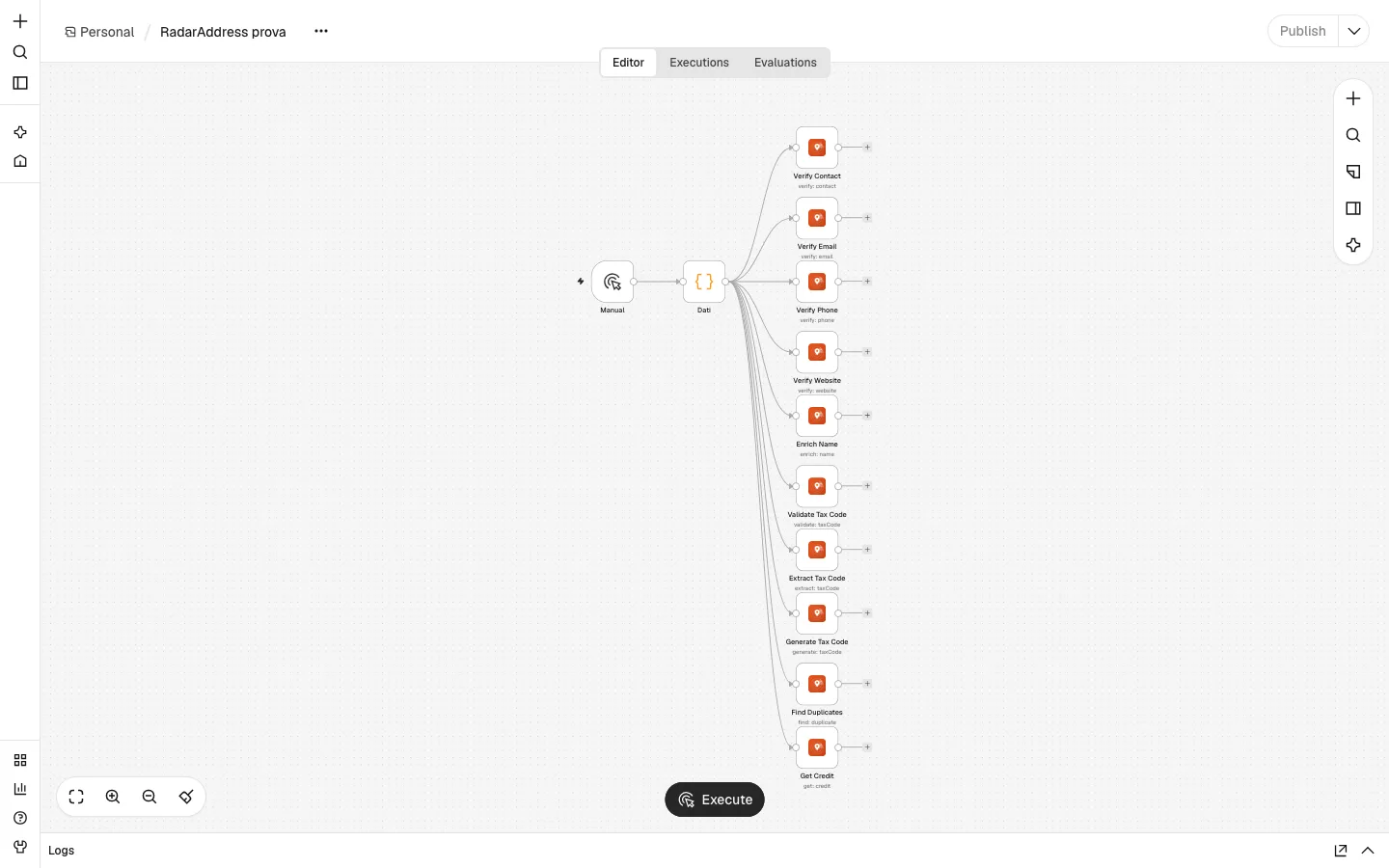
Die Aktionen
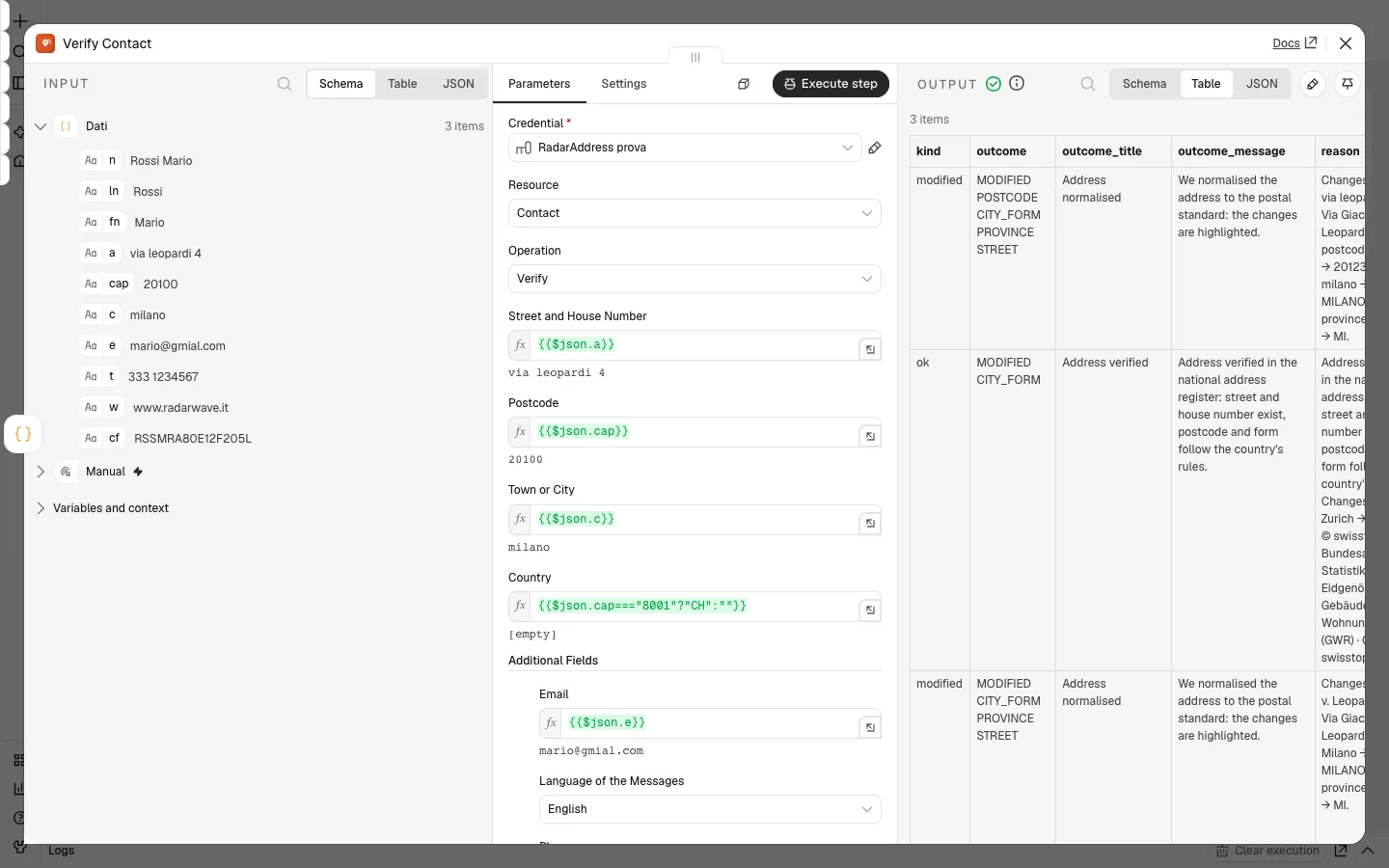
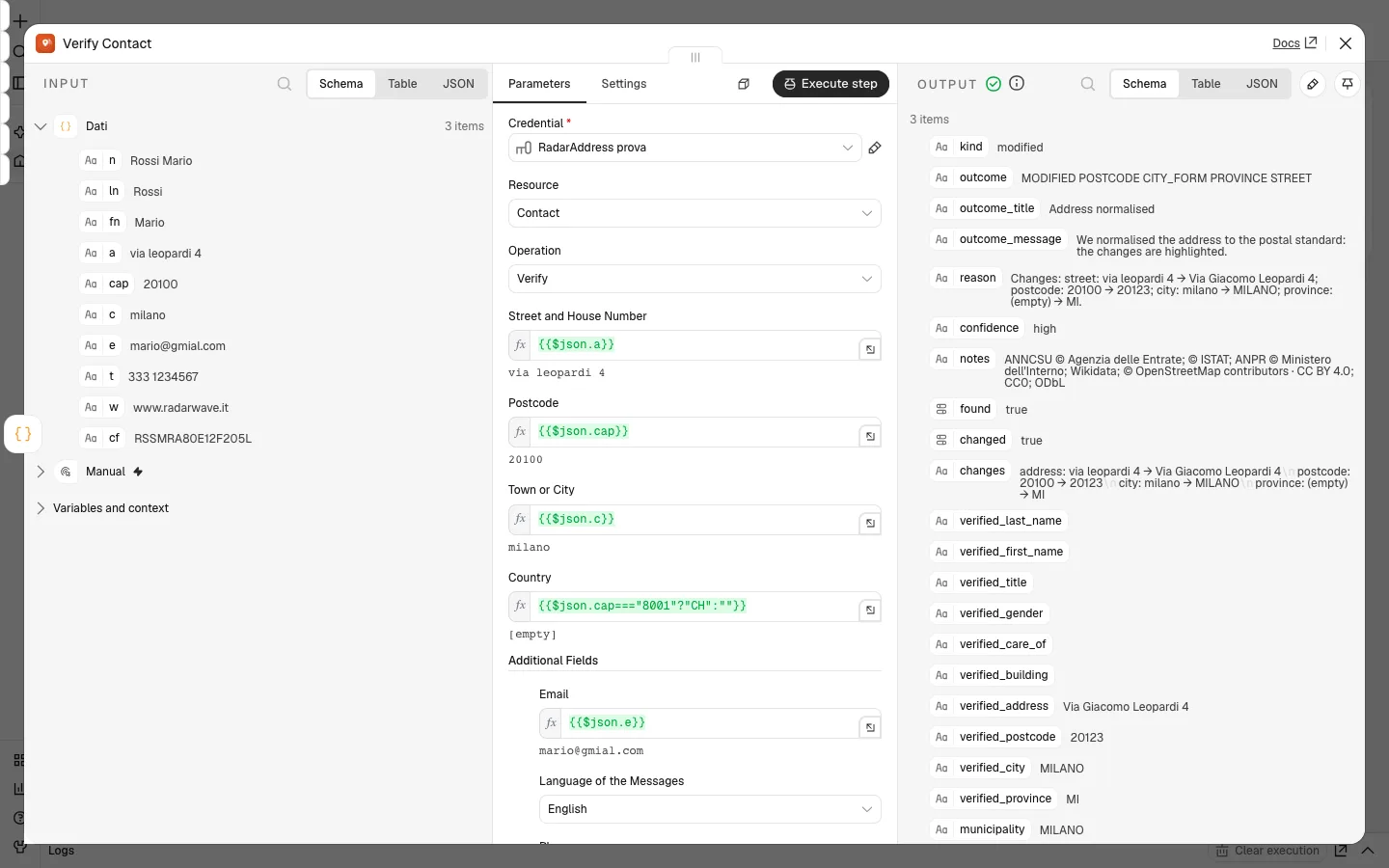
- Contact · Verify·die mit dem Register des Landes geprüfte Adresse: Straße, Hausnummer, Postleitzahl und Ort korrigiert, die Form für den Umschlag, die Koordinaten, die Zuverlässigkeit; auch Name, Codice Fiscale, E-Mail, Telefon und Website, falls vorhanden
- Email · Verify·ob das Postfach E-Mails empfangen kann, der Tippfehler in der Domain korrigiert, wenn er sicher ist, Wegwerf- und generische Postfächer erkannt; ohne eine E-Mail zu versenden
- Phone · Verify·die Nummer im internationalen Format, Mobil- oder Festnetz, das Gebiet; bis zu drei Nummern im selben Feld, getrennt
- Website · Verify·die Website in der richtigen Form, ob sie antwortet, wohin sie führt und ob das Zertifikat gültig ist
- Name · Enrich·Nachname, Vorname und Titel getrennt, die Person vom Unternehmen unterschieden, die förmliche und die informelle Anrede in der Sprache des Landes
- Tax Code · Validate, Extract, Generate·die Steuernummer, auch mit Omocodie geprüft, mit aus dem Code gelesenem Geburtsdatum und Geburtsort, oder aus den Daten der Person berechnet
- Duplicate · Find·die Kontakte, die dieselbe Person sind, unter allen, die beim Node ankommen, mit Sicherheitsstufe und Begründung
- Credit · Get·die verfügbaren Verarbeitungen je Zähler, ohne etwas zu verbrauchen
So sieht es aus
Drei n8n-Ansichten mit einem Testworkflow: der Workflow, die Einstellungen des Nodes, das Ergebnis.
So verbinden Sie sie, in drei Schritten
Node installieren
Öffnen Sie in n8n Settings → Community nodes, wählen Sie „Install“, geben Sie n8n-nodes-radaraddress ein und bestätigen Sie. Alternativ laden Sie die Datei herunter und installieren Sie sie im Node-Ordner: npm install ./radaraddress-for-n8n-1.0.0.tgz in ~/.n8n/nodes (bei Docker /home/node/.n8n/nodes), starten Sie dann n8n neu. Erforderlich ist n8n 2.0 oder neuer.
Konto verbinden
Das Konto ist kostenlos, verlangt keine Karte und enthält jeden Monat ein Kontingent an Verarbeitungen. Legen Sie in n8n eine Zugangsdaten-Verbindung „RadarAddress API“ an, fügen Sie den Token ein, den Sie in Ihrem Konto unter „API-Tokens“ erstellen, und klicken Sie auf „Test“.
Workflow zusammenstellen
Fügen Sie den RadarAddress-Node nach dem Ereignis ein, das den Workflow startet (ein neuer Kontakt, eine Formularantwort, eine neue Zeile), wählen Sie die Operation und geben Sie die zu prüfenden Felder an. Schreiben Sie dann die „verified_“-Felder dorthin, wo Sie sie brauchen.
Haben Sie einen Prepaid-Code? Melden Sie sich in Ihrem Konto an, öffnen Sie Code eingeben im Menü, geben Sie den Code ein und klicken Sie auf „Weiter“, dann auf „Bestätigen und einlösen“. Die Vorgänge werden Ihrem Konto sofort gutgeschrieben, ohne Kosten, und gelten für den Token, den Sie bereits haben.
Voraussetzungen: n8n 2.0 und Node.js 22 oder neuer. Der Node wird unter der MIT-Lizenz veröffentlicht.
Der Node sendet an RadarAddress nur die Felder, die Sie in der Operation angeben, zusammen mit dem Namen des Workflows und der Adresse Ihrer n8n-Instanz, damit erkennbar ist, woher die Verarbeitungen stammen. Es gelten die Datenschutzerklärung und die Nutzungsbedingungen; die Daten bleiben in der Europäischen Union.
Drei Workflows für den Einstieg
- Das Formular der Website·eine neue Formularantwort durchläuft Email und Phone, bevor sie ins CRM gelangt: die falsch geschriebene E-Mail korrigiert, die nicht empfangsbereite gemeldet, die Telefonnummer anrufbereit
- Der neue Kontakt im CRM·Contact prüft die Adresse, und ein IF-Node entscheidet anhand des Ergebnisses: Ist sie mit hoher Zuverlässigkeit bestätigt, schreiben Sie sie in der korrekten Form zurück, andernfalls kennzeichnen Sie sie mit einem Label
- Der Newsletter-Abonnent·Name trennt Nachname und Vorname, erkennt den Titel und schreibt die Anrede in der Sprache des Landes, bereit für die erste E-Mail
Häufige Fragen
Stoppt eine nicht gefundene Adresse den Workflow?
Nein. Der Node läuft trotzdem durch und liefert das Ergebnis: „ok“, „modified“, „warning“ oder „error“. Mit einem IF-Node entscheiden Sie selbst, was ins CRM geschrieben wird. Der Workflow stoppt nur, wenn der Token nicht mehr gültig ist oder die Verarbeitungen aufgebraucht sind; mit „Continue On Fail“ trägt das Element den Fehler, und die übrigen werden weiterverarbeitet.
Ändert der Node von sich aus Daten in meinem CRM?
Nein. Der Node liefert die geprüfte Form in separaten Feldern, die mit „verified_“ beginnen; wohin Sie sie schreiben, entscheiden Sie. Bei der E-Mail ist besondere Vorsicht geboten: In vielen CRMs ist die E-Mail der Schlüssel des Kontakts, und wird sie durch die korrigierte überschrieben, entsteht ein neuer Kontakt. Am besten schreiben Sie sie in ein separates Feld.
Funktioniert das mit n8n Cloud?
Community-Nodes werden in dem n8n installiert, das Sie selbst betreiben, mit npm oder Docker. In n8n Cloud lassen sich nur von n8n verifizierte Nodes verwenden.
Wie übergebe ich mehrere Kontakte auf einmal?
Der Node verarbeitet jedes eingehende Element nacheinander. Bei der Dublettensuche dagegen laufen alle Elemente gemeinsam in einem einzigen Aufruf, bis zu 500: Die Ausgabe enthält für jeden Kontakt ein Element mit der Gruppe, zu der er gehört.
Was verbraucht es?
Jedes Element prüft einen Kontakt. Verify Contact verbraucht eine Verarbeitung der Kontaktprüfung, die E-Mail, Telefon und Steuernummer desselben Kontakts umfasst; die übrigen Operationen eine Verarbeitung der Einzelprüfungen; die Dublettensuche eine Verarbeitung der Deduplizierung pro Kontakt. Jeden Monat sind die ersten Verarbeitungen kostenlos; darüber hinaus gelten die Pakete und Abonnements der Preisseite.
Und für einen ganzen Datenbestand?
Ein Workflow verarbeitet die eintreffenden Kontakte. Für einen bereits gefüllten Datenbestand ist es bequemer, die Datei hochzuladen: Prüfung und Deduplizierung arbeiten dann über alle Zeilen gemeinsam.
Versionen
- 1.0.0 — erste Version: Kontaktprüfung, E-Mail, Telefon und Website, Name mit Anrede, Steuernummer, Dublettensuche, verfügbare Verarbeitungen
Die anderen Integrationen: AcyMailing, Community Builder, Contact Form 7, Convert Forms, Drupal Webform, Fluent Forms, Formidable Forms, Gravity Forms, Magento, MailPoet, Make, Ninja Forms, OpenCart, PrestaShop, Shopify, Shopware, The Newsletter Plugin, VirtueMart, WooCommerce, WPForms, Zapier und Ihr eigenes Formular. Die Liste.